 Editoi viivaa Editoi viivaa
Viivan editointi. Editoitavaksi viivaksi aktivoituu hiiren klikkausta lähinnä oleva viiva ja sen aktiiviseksi osioksi lähin osio. Jos osoitetaan viivaa päiden ulkopuolelta, aktivoidaan vain päätepiste. Editoitava viiva näytetään editointivärillä ja sen alku- ja loppupäähän piirretään poikittaiset viivasymbolit. Editoitavasta viivasta näytetään myös kaarien keskipisteet sädeviivoineen, suorat kulmat ja mahdolliset piilotetut osiot. Lisäksi aktiivinen pisteväli näytetään eri värillä ja sen keskellä oleva nuoli osoittaa viivan kulkusuunnan. Aktiivinen piste on aktiivisen viivaosion loppupiste.
Viivan referenssipiste on sijainti, jossa viivan ominaisuudet näytetään. Jos sitä ei ole erikseen määrätty, käytetään oletuksena viivan kahden ensimmäisen pisteen puoliväliä. Pistettä ei normaalisti näytetä, eikä siihen voi tarttua. Viivaa editoitaessa se näytetään pienenä ympyränä ja sen sijaintia voidaan muuttaa Referenssi-välilehden toiminnoilla.
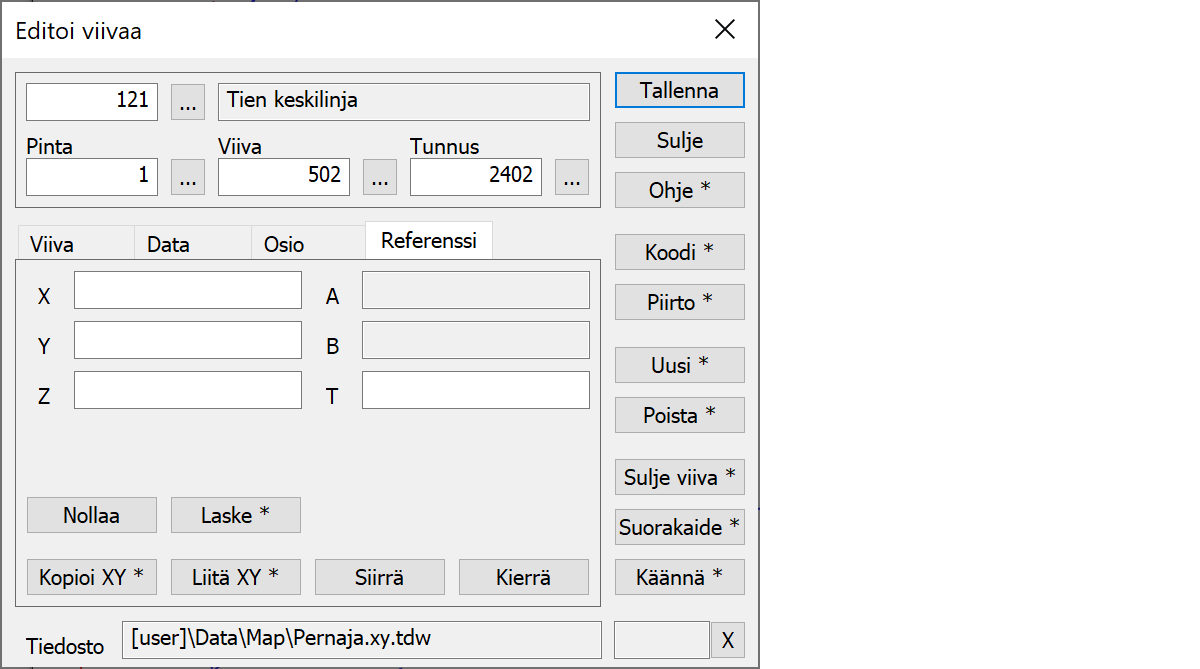
Yläosan kentät näyttävät kohteen tyypin ja kolme vapaavalintaista ominaisuutta.
Viivan referenssipisteen koordinaatit. Jos ne on määritelty, viivan ominaisuudet näytetään niissä. Muutoin viivan ominaisuudet näytetään viivan vierellä.
Nollaa koordinaatit ja jättää refrenssipisteen määrittelemättömäksi.
Laskee viivalle referenssipisteen, joka on normaaleilla viivoilla kahden ensimmäisen pisteen puolivälissä tai sulkeutuvilla viivoilla alueen sisäpuolella oleva piste. Shift-näppäimen kanssa laskee todellisen painopisteen.
Kopioi koordinaatit leikepöydälle pilkulla erotettuna. Oletuksena kopioidaan vain X ja Y. Shift-näppäimen kanssa kopioidaan myös Z. Alt-näppäimen kanssa desimaalierottimena käytetään systeemiasetusta ja kenttäerottimena tabulointia. Tämä muoto voidaan liittää suoraan Exceliin erillisiin sarakkeisiin jaettuina lukuarvoina.
Liittää leikepöydältä lainausmerkeillä, puolipisteillä, tabuloinneilla, välilyönneillä tai rivinvaihdoilla erotetut arvot koordinaattikenttiin. Jos liitettävä data sisältää desimaalipisteitä, myös pilkku käsitellään kenttäerottimena. Muussa tapauksessa pilkku käsitellään desimaalierottimena. Liittäminen toimii myös suoraan Excelistä kopioitujen sarakkeiden kanssa.
Aktivoi pisteen siirron. Uusi referenssipisteen sijainti osoitetaan hakutavan mukaisesti hiirellä. Hakutavalla Hiiri pistettä voi raahata Shift-näppäimen kanssa. Koordinaattien editointi manuaalisesti myös siirtää pistettä.
Aktivoi pisteen symbolin suunnan muuttamisen. Uusi suunta osoitetaan hiirellä normaalien hakutapasääntöjen mukaan.
Aktivoi tietojen kopioinnin toiselta kohteelta. Hakutavalla Lähin piste tiedot kopioidaan lähimmältä pisteeltä ja hakutavalla Hiiri lähimmältä viivalta. Oletuksena kopioidaan vain kohteen koodi. Shift-näppäimen kanssa kopioidaan kaikki ominaisuudet. Jos osoitettu kohde on viivapiste, ominaisuudet koioidaan viivalta.
Avaa piirtotietojen editoinnin. Piirtotiedossa määriteltyjen tietojen määrä näytetään suluissa painikkeen tekstin jälkeen. Shift-näppäimen kanssa tyhjentää piirtotiedon.
Luo uuden viivan ja aktivoi pisteen lisäystilan. Jokainen klikkaus sen jälkeen lisää uuden pisteen viivaan. Shift-näppäimen kanssa tekee vain kopion aktiivisesta viivasta ja aktivoi siirtotilan.
Jos teet uuden viivan ja osoitat viivan hakutavalla Taiteviiva, Kumoa-toiminto poistaa koko viivan. Jos osoitat viivat Alt-näppäimen kanssa, voit kumota viivan piste kerrallaan.
Oletuksena toiminto piirtää edellisen pisteen ja hiiren osoittimen välille "kuminauhan" sekä näyttää etäisyyden ja kulman. Tämän voi ottaa pois päältä DrawSettings -erikoisasetuksella.
Viiva ja siihen kuuluvat pisteet poistetaan. Alt-näppäimen kanssa aloittaa jatkuvan poistotilan. Alt-näppäimen kanssa osoitetut kohteet poistetaan välittömästi.
Jos viivan viimeisen ja ensimmäisen pisteen välinen etäisyys vaakatasossa on vähemmän kuin 1 millimetri, niin viimeinen piste siirretään ensimmäisen pisteen sijaintiin jolloin viiva sulkeutuu. Jos pisteet ovat kauempana toisistaan, viivan ensimmäinen piste kopioidaan viivan viimeiseksi pisteeksi, jolloin viiva sulkeutuu.
Useita viivoja voidaan sulkea Sulje viivat -toiminnolla.
Shift-näppäimen kanssa sulkee suorakulmaisen viivan ja luo tarvittaessa viimeisen kulmapisteen. Kaikki kulmat muutetaan suorakulmaisiksi niin, että kunkin sivun keskikohta pysyy paikallaan. Viivan ensimmäinen osio toimii peruslinjana ja viivassa ei saa olla kaaria.
Ctrl-näppäimen kanssa sulkee viivan ensimmäisen ja viimeisen viivaosion leikkauspisteeseen. Liitospisteen korkeudeksi tulee viivan ensimmäisen osion kaltevuudella XY-leikkauspisteeseen laskettu korko. Jos toiminto suoritetaan Ctrl- ja Alt-näppäinten kanssa, viimeinen piste siirretään leikkauspisteeseen korolla joka on laskettu viivan viimeisen osion kaltevuuden mukaan ja ensimmäinen piste kopioidaan viivan viimeiksi pisteeksi, jolloin viiva sulkeutuu.
Alt-näppäimen kanssa sallitaan pystysuorien viivaosioiden luonti ensimmäisen ja viimeisen pisteen välille. Esimerkiksi jos ensimmäisen ja viimeisen pisteen XY-koordinaatit ovat samat, mutta Z-koordinaatit eroavat vähintään 1 millimetrin, niin ensimmäinen piste kopioidaan viimeiseksi pisteeksi, jolloin viiva sulkeutuu. Ilman Alt-näppäintä esimerkin viiva suljettaisiin siirtämällä viimeinen piste ensimmäisen pisteen sijaintiin, koska niiden XY-koordinaatit ovat samat.
Toimii kuten Sulje viiva Shift-näppäimen kanssa.
Alt-näppäimen kanssa muuttaa viivan ympäröiväksi suorakaiteeksi.
Viivan kulkusuunta käännetään päinvastaiseksi. Viivan kulkusuunnalla on joskus merkitystä. Esimerkiksi useissa karttajärjestelmissä luiskamerkit piirretään tietylle puolelle viivaa. Tämä ei vaikuta viivan pisteiden numerointiin tai koodaukseen. Alt-näppäimen kanssa aloittaa jatkuvan kääntötilan, jossa osoitettujen kohteiden kulkusuunta käännetään välittömästi.
Tiedostoelementti, johon kohde kuuluu.
Näyttää editointitilan (siirrä, kierrä, lisää, jne.). X-painike lopettaa tilan ja palauttaa toiminnon normaalitilaan. Jos mikään tila ei ole aktiivinen, se vapauttaa editoitavan kohteen.
Toimintoon liittyy erikoisasetuksia.
Editointi- ja laskentatoimintojen käyttäytymiseen vaikuttavia asetuksia.
Määrää mitkä ominaisuudet näytetään listassa ensimmäisenä. Oletuksena T1,T2,T3,T4,T5.
Editointitoimintojen piirtoon liittyviä asetuksia.
Katso myös: Erikoisasetusten käyttö